
首页/离线缓存
ehviewer离线缓存随时翻
ehviewer 的离线能力比多数阅读工具更接近下载器:图集可以整本加进队列,任务能排队、能暂停、断了能续,缓存落在本机目录里,之后即使完全没有网络也能照常翻阅。想把通勤和出差的碎片时间用起来,这项功能值得先花十分钟摸清楚。
下载队列怎么排任务
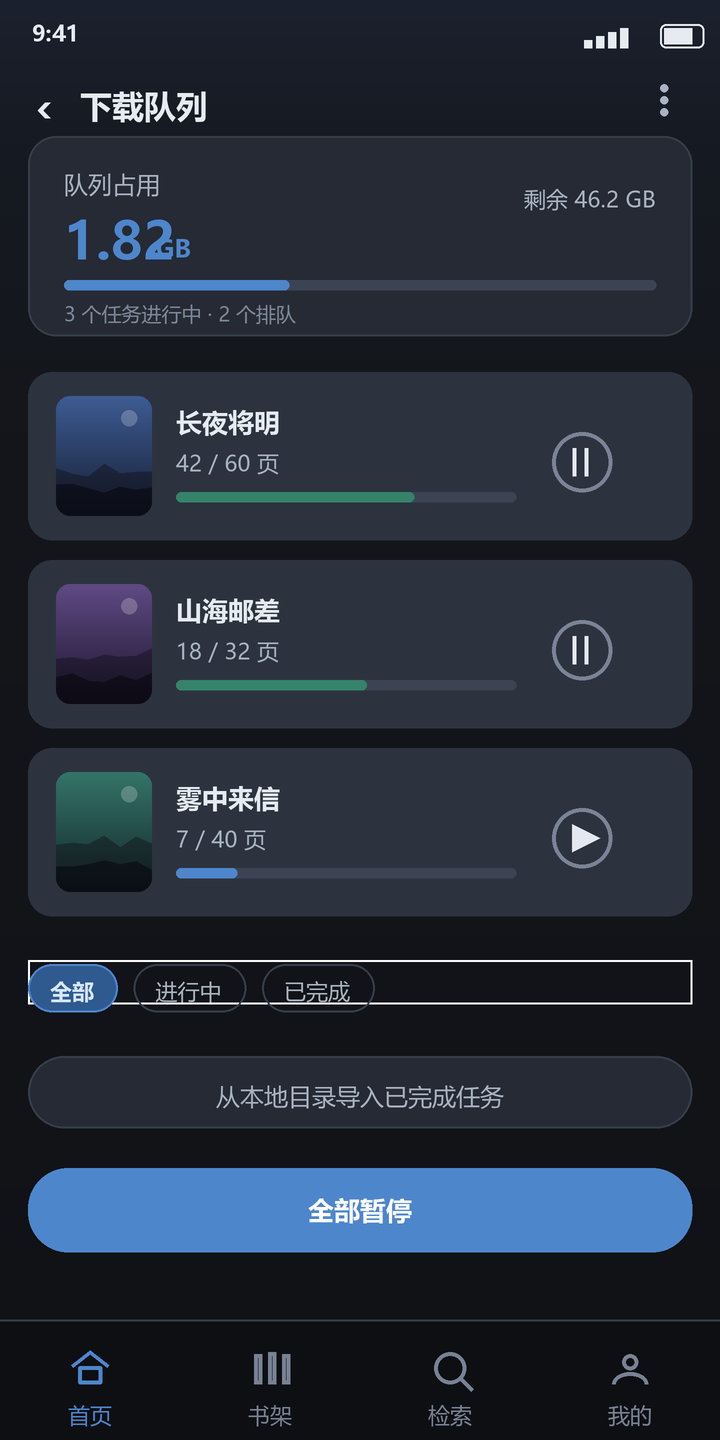
下载不是点一下就开始跑一条任务,而是先进入队列再依次执行。在图集页点下载,客户端会问你下哪几卷,确认之后任务就排上去了。队列页面能看到每个任务的进度、已完成的页数,以及它当前是在进行还是排队等待。
同时进行的任务数量是一个关键参数。默认值通常偏保守,改成两到三个是比较实用的区间:太少会让带宽闲在那里,太多则会让每个任务都变慢,而且频繁切换连接反而更容易断。真正的瓶颈往往不在手机这端,而是上游站点对单个网络出口的图片请求频率有上限,同时开十个任务不会让你快十倍,只会更快撞上限制。
任务可以在队列里单独暂停,也可以一次性全部挂起。建议的用法是:出门前把要看的几本排进队列,连接 Wi-Fi 时让它们自己跑;想把手机流量留给别的事,就在队列页把全部任务挂起,回来再继续。
断点续传与网速控制
断点续传的意思是:一个任务下到一半因为网络中断或手动暂停,下次继续时不会从头重来,而是从已经拿到的那一页之后接着下。对于动辄上百页的图集,这一点直接决定了一本能不能顺利下完——在地铁里断断续续的网络环境下,没有续传基本等于下不完。
有两个操作会破坏续传的效果。第一是在任务进行中清理应用数据,进度记录会一起消失;第二是用其他下载工具接手下了一半的文件,两边记录的进度对不上。所以中途想换方式,正确的做法是先把这个任务在客户端里删掉,再重新开始,而不是让两个下载器同时写同一个目录。
- 下载分辨率
- 降一档能显著提速,代价是放大后细节变少。
- 同时任务数
- 两到三个比较平衡,再多容易互相抢带宽。
- 仅 Wi-Fi 下载
- 打开后移动网络下不会自动开始,出门更省流量。
- 预加载
- 只在阅读时生效,不影响队列任务,可以放心单开。
还有一点容易被忽略:下载原图会消耗上游站点的图片浏览配额,而配额是按网络出口计算的。用公共节点时,同一出口的所有人都在一起消耗,配额见底的速度会快很多。用个人专属节点下载,稳定性会好得多。
缓存究竟占了多少空间
缓存占用取决于三个变量:页数、单页分辨率、以及这本是否含大量彩色跨页。粗算方式是「页数 × 单页体积」,单页体积按分辨率不同,大致落在几百 KB 到两 MB 之间。一本上百页的作品,占用从几十 MB 到几百 MB 都算正常,跨页彩图多的会明显偏高。
| 作品规模 | 大致占用 | 说明 |
|---|---|---|
| 短篇 20 至 40 页 | 约 20 至 60 MB | 单行本或短篇集,随手清掉也不心疼 |
| 中篇 60 至 120 页 | 约 80 至 260 MB | 最常见的区间,适合长期留在本地 |
| 长篇 200 页以上 | 约 300 MB 至 1 GB | 彩页多时更大,建议下完先看再决定留不留 |
这些数值是量级参考,实际体积随分辨率与画面复杂度浮动。
缓存管理页会给出总量、剩余空间和按作品排出的占用清单。整理的时候优先按「已读完」筛一遍——读过且不打算重看的,直接移除最省空间。带「未读完」标记的清单要谨慎处理,那些正是你下次会打开的内容。
缓存目录能不能挪走
可以。下载路径属于可配置项,在设置的下载分组里改成本机存储或外置存储卡都行。手机内置空间紧张时,把缓存指到存储卡是常规做法,代价是读取速度慢一些,翻阅大量缩略图时能感觉到差别。
改路径之前有三点值得注意。一是已经下好的内容不会自动搬过去,只有新任务会落到新目录;二是外置存储被拔出或在系统里重新挂载后,客户端可能读不到原来的缓存,需要重新授权一次目录权限;三是用应用私有目录存放时,清理应用数据会连同缓存一起清空,卸载应用也一样。想长期留存的内容,最好单独导出到一个普通文件夹。
如果系统提示目录不可写,先确认存储卡剩余空间,再检查客户端是否拿到了存储访问权限。这个过程和安装阶段的权限问题是两类不同的授权,需要分别处理。
没有网络的时候还能做什么
已经缓存完成的部分完全可以离线翻阅,包括缩略图、阅读界面和翻页操作,因为它们读的都是本地文件。收藏分组也能打开,只要账号数据此前已经同步过一次。反过来,这几件事在没有网络时做不了:搜索新内容、刷新更新列表、继续未完成的下载任务、以及同步收藏的改动。
由此可以推出一条比较实用的准备顺序:先用标签把要看的挑出来,加进收藏并分组,然后统一排进下载队列,等 Wi-Fi 环境把任务跑完,最后才出门。这样即使在完全没有信号的地方,书架里也有一整批可以随时打开的内容。想更系统地了解标签怎么叠加,可以回到标签组合检索那一节。
万一离线时发现某一本打不开,多半是下载并未真正完成——队列里显示有进度,不代表全部页都已经落盘。回到队列页确认状态是「已完成」而不是「已暂停」,是最快的判断方法。